Kuinka lisätä rahaa Apple Payhin ilman pankkikorttia
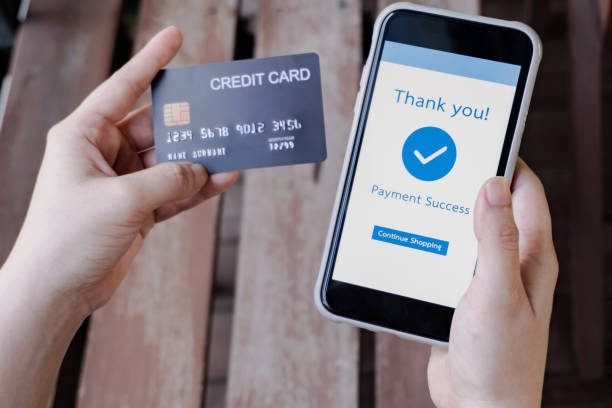
Apple Pay on mobiilimaksuratkaisu, jota voidaan käyttää verkossa, sovelluksissa ja fyysisissä toimipaikoissa. Apple Pay on lähimaksujärjestelmä, jonka avulla kuluttajat voivat käyttää mobiililaitteitaan tuotteiden ja palveluiden maksamiseen käyttämällä NFC:tä ja/tai magneettista suojattua lähetystä (MST).
Apple Pay Sen avulla kuluttajat voivat tehdä ostoksia turvallisesti iPhone-, iPad-, Apple Watch-, Mac-kannettavien tai Apple TV:n avulla pyyhkäisemällä laitettaan MST-skannerin yli tai pitämällä sitä NFC-päätteen lukijaa vasten.

Apple Pay on muita maksutapoja turvallisempi, koska se perustuu sormenjälkeisi, eikä sinun tarvitse syöttää salasanaa tai PIN-koodia käyttääksesi sitä. Katsotaanpa lisää rahan lisäämisestä Apple Payhin ilman pankkikorttia.
Kuinka Apple Pay toimii?
Apple Pay on helppo tapa suorittaa maksuja iPhonella tai Apple Watchilla. Sen avulla käyttäjät voivat tallentaa luottokorttitietonsa Wallet-sovellukseen, jotta he voivat maksaa helposti ilman, että heidän tarvitsee syöttää korttitietojaan joka kerta, kun he tekevät ostoksen.
Apple Pay käyttää laitekohtaista numeroa ja erityistä tapahtumakoodia, kun teet ostoksen. Siksi laitteesi tai Applen palvelimet eivät koskaan tallenna luottokorttisi numeroa. Lisäksi Apple ei koskaan paljasta korttisi tietoja jälleenmyyjille, kun teet ostoksen. Ostoksesi pidetään salassa.
12345 enkelinumero
Kuinka lisätä rahaa Apple Payhin ilman pankkikorttia?
Apple Pay ei ole saatavilla kaikissa maissa, ja jotkin maat eivät tue sitä ollenkaan. Joten jos matkustat tai asut Yhdysvaltojen ulkopuolella ja haluat lisätä rahaa Apple Pay Walletiin, sinun on käytettävä pankki- tai luottokorttia. Näin voit lisätä rahaa ilman pankkikorttia:
On kaksi tapaa lisätä rahaa Apple Pay -tilillesi ilman pankkikorttia:
1) Siirrä rahaa pankkitililtäsi
2) Käytä iTunes-lahjakorttia
Suurimmalle osalle käyttäjistä rahan lisääminen pankin kautta on helppoa ja he tietävät prosessin. Joten olemme selittäneet vain iTunes Gift -menetelmän.
haaveilee lehmistä
Jos sinulla on iTunes-lahjakortti, jonka saldo on vähintään 10 dollaria, käy iTunes Storessa iPhonella, iPadilla, iPod Touchilla tai tietokoneella ja lunasta lahjakortti käteisellä. Palaa sitten sovellukseen ja valitse valikosta 'Lisää varoja'. Sen jälkeen sinulta kysytään lunastuskoodia ja kysytään, haluatko lisätä varoja tältä luotto-/maksukortilta.
Kuinka tarkistaa Apple Pay -saldoni?
Ennen kuin voit käyttää tätä tilisi ominaisuutta, sinun on ensin määritettävä Apple ID, jos et ole jo tehnyt sitä. Apple Pay -saldon tarkistaminen on nopeaa ja helppoa. Voit tarkastella saldoasi kirjautumalla tilillesi älypuhelimesi App Store -sovelluksen Lompakko-alueella.
Lisäksi voit tarkastella kuittia napauttamalla älypuhelimellasi Apple Pay -päätettä NFC:n avulla tai skannaamalla QR-koodin iPhonen Wallet-sovelluksella. Kuitissa näkyy Apple Pay -saldosi, joka sisältää sekä jäljellä olevan summan että jo maksamasi summan.
Voitko lisätä rahaa Apple Paysta käteissovellukseen?
Cash App on yksi markkinoiden suosituimmista älypuhelinsovelluksista. Sen avulla käyttäjät voivat lähettää ja vastaanottaa rahaa. Se ei kuitenkaan toimi Apple Payn kanssa, joten Cash App -käyttäjät eivät voi lähettää varoja iPhoneistaan Cash-sovellustileilleen.
1155 tarkoittaa rakkautta
Jos kuitenkin haluat lisätä rahaa Apple Paysta Cash-sovellukseen, sinun tulee yksinkertaisesti siirtää rahasi Apple Paysta pankkiin. Pankista voit lähettää rahasi käteissovellukseen.
Kuinka lisätä pankki- tai luottokortti Apple Watchiin
Pankki- tai luottokortin lisääminen Apple Watchiin ei ole niin helppoa kuin miltä näyttää. Ensin sinun on varmistettava, että kellosi tukee NFC:tä ja Bluetooth LE:tä.
On ohjelmistopäivityksiä, joiden avulla voit lisätä debit- tai luottokortin kelloosi, mutta joillekin ihmisille tämä ei ehkä ole vaihtoehto. Näissä tapauksissa on muita vaihtoehtoja, ja ensimmäinen niistä on iPhonen Passbook-sovelluksen käyttäminen Apple Watchissa.
Toinen vaihtoehto on käyttää kellosi tiedostojärjestelmää – jos sinulla on iPhone 6S tai uudempi, lataa ja asenna kumppanisovellus laitteellesi.
Kolmas vaihtoehto olisi ladata kolmannen osapuolen sovellus, kuten Moneysimple, jonka avulla voit lisätä useita kortteja kerralla skannaamalla ne sisäänrakennetulla kameralla.
Jos sinulla on Apple-laite ja sinulla on myös pankki- tai luottokortti, korttisi lisääminen Apple Watchiin on melko helppoa.
● Avaa Apple Watch -sovellus liitetyssä iPhonessa.
● Valitse Oma kello -välilehdeltä Wallet & Apple Pay.
● Valitse Lisää kortti.
demonit unissa tarkoittavat
● Valitse Jatka.
● Lisää kortti noudattamalla näytön ohjeita.
● Todenna tietosi tarvittaessa pankin tai kortinmyöntäjän kanssa.
Kuinka saada rahaa Apple Paysta ilman korttia
Apple Pay on turvallinen ja helppo tapa maksaa iPhonellasi. On monia tapoja saada rahaa Apple Paysta ilman korttia.
Palkkaporttien ohittaminen
Yksi helpoimmista tavoista saada rahaa Apple Paysta ilman korttia on ohittaa palkkaportit. Voit esimerkiksi käyttää seteleitä tai kolikoita myyntiautomaateissa tai suihkulähteissä. Jos käytät Apple Payta hotellissa, kassalla on myös mahdollisuus syöttää maksusumma manuaalisesti sen sijaan, että pyyhkäisi korttiasi koneen läpi.
Lopullinen tuomio
Apple Pay on mobiilimaksujärjestelmä, joka perustuu turvalliseen ja kätevään tapaan maksaa laitteellasi. Monien ihmisten on kuitenkin ollut vaikea lisätä rahaa Apple Payhin ilman pankkikorttiaan. Ihmisiltä kysytään yleensä debit-korttiaan kaupassa, kun he haluavat lisätä rahaa.
717 henkinen merkitys
Suosittelemme, että jos sinulla ei ole pankkikorttia mukanasi ja aiot tehdä ostoksen Apple Storesta, ota ensin selvää, kuinka paljon käteistä kauppa vie etukäteen. Ota sitten kyseinen summa käteistä ja laita se puhelimesi lompakkoon tai kukkaroon (jopa parempi, jos molemmat on yhdistetty). Tämän jälkeen voit käyttää virtuaalisen lompakon varoja – joka pysyy yhteydessä tiliisi – tuotteiden ostamiseen myymälästä. Sieltä voit maksaa tuotteista tallennetulla luottokortilla 3 % pienemmällä käsittelymaksulla kuin Apple Paylla suoraan.
Voit myös lukea: Onko Apple Paylla mitään rajaa?
Jaa Ystäviesi Kanssa:


